
Becker Traffic Assist Z 102
Om uw GPS-apparaat bij te werken: Becker Traffic Assist Z 102 met de laatste update, volg de volgende instructies.
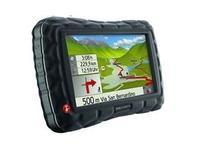
Eerst en vooral, zorg ervoor dat je het updatebestand voor uw Becker Traffic Assist Z 102 apparaat, gedownload van SpeedcamUpdates.com.
Als nog niet nog het, kunt u het nu het invullen van het formulier u op deze pagina ziet.
- Alle bestanden uit het zip pakket SpeedcamUpdates. Als het bestand dat u hebt gedownload, is niet een ZIP-bestand: het bestand is al uitgepakt, en u kunt doorgaan met de volgende stap van deze installatie-instructies.
- Sluit uw apparaat via een Becker Traffic Assist Z 102 USB-kabel aan op uw pc. Heeft uw PC eenmaal ontdekt uw GPS-apparaat als een externe opslag drive open de map "./iGO8/CONTENT/speed camera". Kopieer in deze map de bestanden uit het zip-bestand voor.
- Zodra de bestanden zijn gekopieerd naar uw Becker Traffic Assist Z 102 apparaat, USB-kabel loskoppelen en vervolgens opnieuw opstarten van de Becker Traffic Assist Z 102 apparaat.
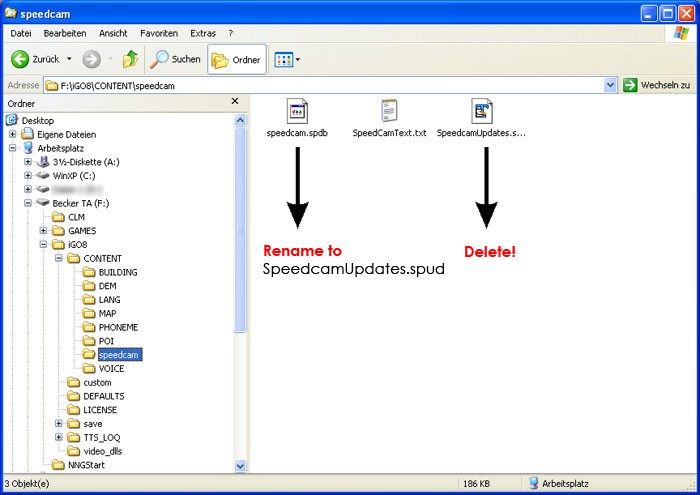
- Wanneer het apparaat Becker Traffic Assist Z 102 afwerkingen zijn het opstarten, opnieuw aansluiten op uw pc. Weer open de map "./iGO8/CONTENT/speed camera". Nu zie je twee bestanden, genaamd SPEED camera.spdb respectievelijk SpeedcamUpdates.spud. Verwijder het bestand met de naam SpeedcamUpdates.spud. Ten slotte naam "speed camera.spdb" als SpeedcamUpdates.spud
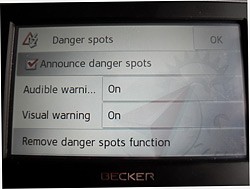
- Koppel uw Becker Traffic Assist Z 102 toestel van uw PC. Herstart je Becker Traffic Assist Z 102 apparaat. Nu, naar buiten om GPS-dekking krijgen. Controleer of er een nieuwe menu is gecreëerd. Ga naar ´Instellingen / Navigatie-instellingen / Gevaar spot "of" Instellingen / Navigatie-instellingen / speed camera ". Double check dat elke optie is aangepast aan uw voorkeuren.
 |  |
Vergeet niet dat u vrij uw download kunt aanpassen. Krijg toegang tot het Configuratiescherm van de klant en de customization tool gebruiken om een aangepaste snelheid camera database volgens uw behoeften. Als uw apparaat niet ongevoelig zijn voor de grootte van de nieuwe update, zal u dit hulpprogramma nodig hebben. U kunt toevoegen en verwijderen van gegevens van de camera van de snelheid van landen naar uw huidige setup.
Becker Traffic Assist Z 102 Informatie over Flitspaalupdates
De Becker Traffic Assist Z 102 biedt uitgebreide kaartdekking, waardoor gebruikers toegang hebben tot de nieuwste weginformatie. Regelmatige kaartupdates zijn essentieel om verouderde routes, wegafsluitingen en onnodige omleidingen te vermijden. Door uw kaarten up-to-date te houden, kunt u efficiënt en met vertrouwen navigeren, waardoor de reistijd wordt verkort en uw algehele rijervaring wordt verbeterd. De kaartendatabase van het apparaat is ontworpen om nauwkeurige en betrouwbare informatie te bieden, zodat u uw bestemming kunt bereiken zonder het gedoe van het navigeren door verouderde gegevens.
Om de Becker Traffic Assist Z 102 bij te werken, sluit u het apparaat aan op uw pc met een USB-kabel. Zodra het is aangesloten, verschijnt uw GPS als een externe schijf op uw computer. Download de nieuwste kaartupdates van de Becker-website en zet deze over naar het apparaat. Zorg ervoor dat u de specifieke installatie-instructies volgt om problemen te voorkomen. Dit eenvoudige proces stelt u in staat uw navigatiesysteem up-to-date te houden, wat zorgt voor optimale prestaties en nauwkeurigheid tijdens uw reizen.
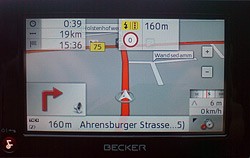
De Becker Traffic Assist Z 102 biedt nauwkeurige routebegeleiding, waardoor u efficiënt naar uw gekozen bestemming navigeert. Het apparaat geeft realtime aanwijzingen, zodat u op koers blijft en onnodige vertragingen vermijdt. Daarnaast bevat het functies voor flitspaalwaarschuwingen, waardoor uw bewustzijn van snelheidslimieten en mogelijke boetes wordt vergroot. Door gebruik te maken van deze functies kunt u met vertrouwen rijden, wetende dat u de nieuwste navigatie-informatie binnen handbereik heeft, wat zorgt voor een soepelere reis.
Op zoek naar extra GPS-update-informatie en compatibele navigatiesystemen?
GPS Update- en Installatiehandleiding