
TomTom ONE XL Europe
Om uw GPS-apparaat bij te werken: TomTom ONE XL Europe met de laatste update, volg de volgende instructies.
Eerst en vooral, zorg ervoor dat je het updatebestand voor uw TomTom ONE XL Europe apparaat, gedownload van SpeedcamUpdates.com.
Als nog niet nog het, kunt u het nu het invullen van het formulier u op deze pagina ziet.
- Alle bestanden uit het zip pakket SpeedcamUpdates. Als het bestand dat u hebt gedownload, is niet een ZIP-bestand: het bestand is al uitgepakt, en u kunt doorgaan met de volgende stap van deze installatie-instructies.
Methode 1.
- Deze methode is geldig als u uw TomTom ONE XL Europe-apparaat verbinden met uw PC-computer en toegang krijgt tot de hoofdgedeelde map van het apparaat.
- Sluit uw TomTom ONE XL Europe-apparaat aan op uw computer via een USB-kabel. Als alles goed gaat, moet je een nieuw station zien dat je verkennen met behulp van Windows Verkenner of Finder als je Mac gebruikt.
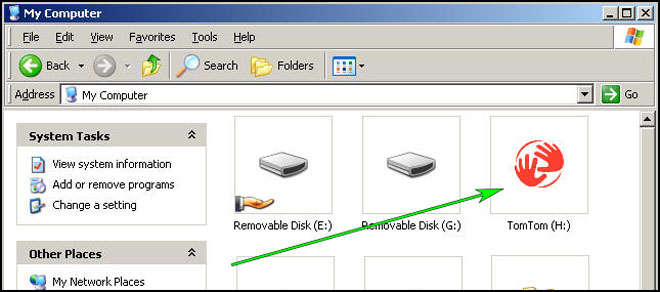
- Met behulp van de File Explorer zoek naar de map met een regio of land naam, zoals West-Europa, Spanje, Italië, Verenigd Koninkrijk.
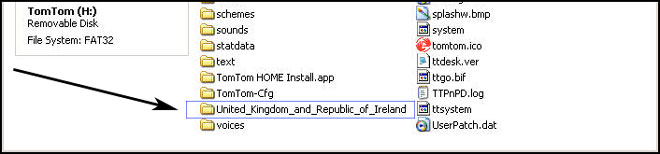
- Kopieer de uitgepakte bestanden van SpeedcamUpdates, OV2 en BMP, naar de map die u in de stap eerder hebt geïdentificeerd.
- U waarschuwingen inschakelen en waarschuwingsgeluid instellen wanneer u de flitsers nadert, in de sectie ' waarschuwingen inschakelen '.
- Log in op uw TomTom ONE XL Europe account
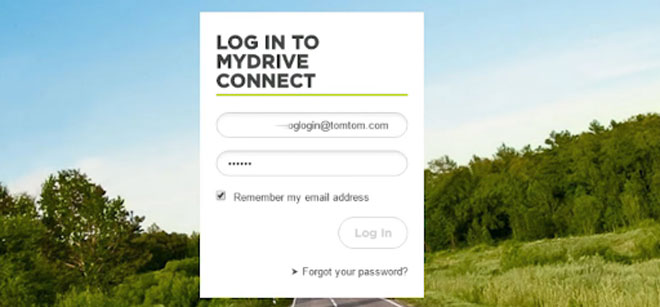
- Registreer uw TomTom ONE XL Europe apparaat of selecteer het als het al geregistreerd is.
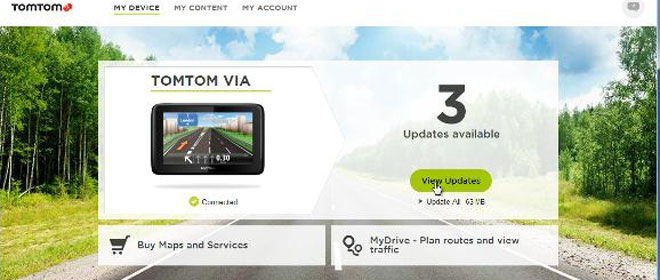
- U bent nu klaar om methode 2 of methode 3 te kiezen voor de installatie van flitsers.
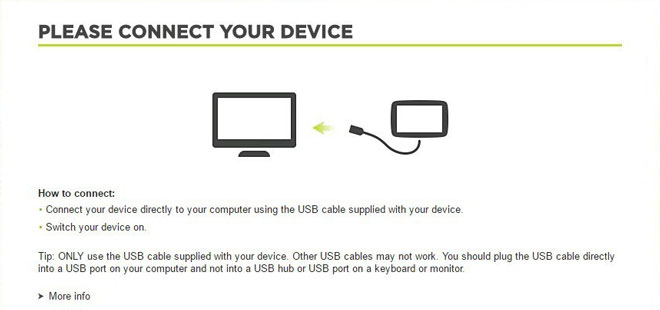
Methode 2.
- Route planner gebruiken
- Ga naar de website: MyDrive
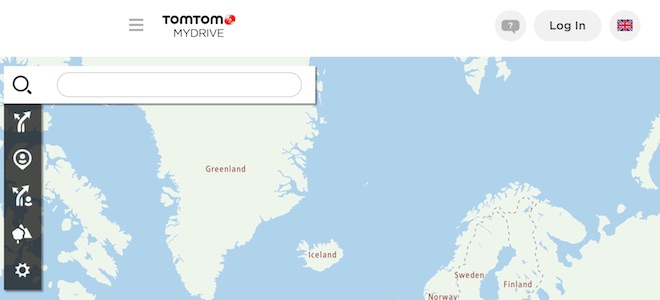
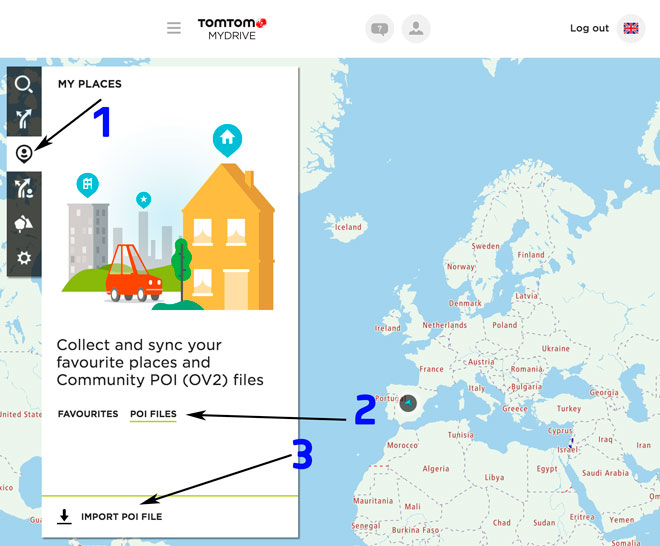
- Login en klik route planner = > mijn plaatsen = > POI-bestanden = > POI-bestand importeren
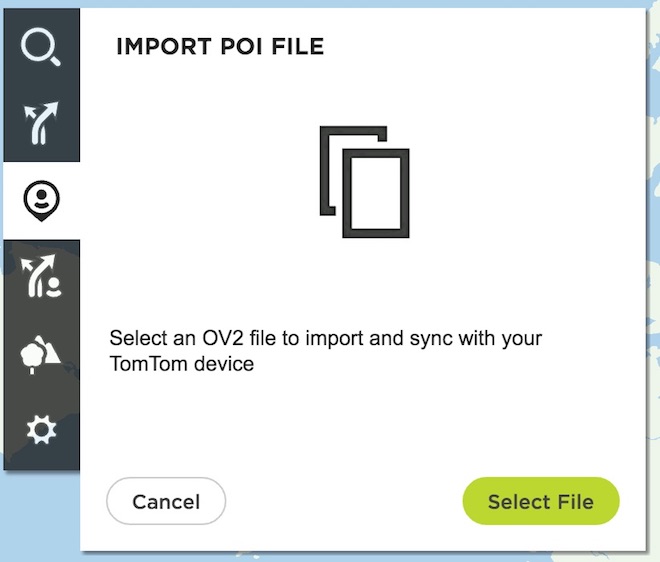
- Selecteer elk OV2-bestand dat u hebt gedownload van SpeedcamUpdates en druk op import knop.
- Bestanden worden automatisch overgebracht naar uw TomTom ONE XL Europe-apparaat.
- U waarschuwingen inschakelen en waarschuwingsgeluid instellen wanneer u de flitsers nadert, in de sectie ' waarschuwingen inschakelen '.
Methode 3.
- Community-inhoud toevoegen met MyDrive
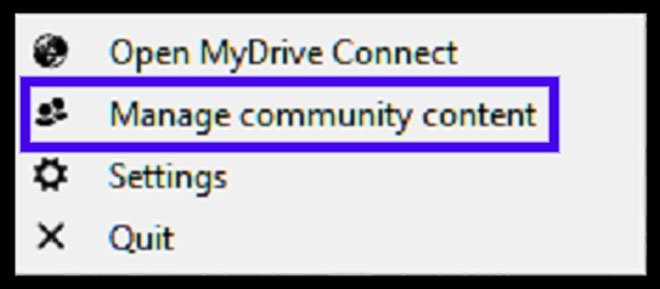
- Klik met de rechtermuisknop in het MyDrive Connect-pictogram in het systeemvak en selecteer Community-inhoud beheren
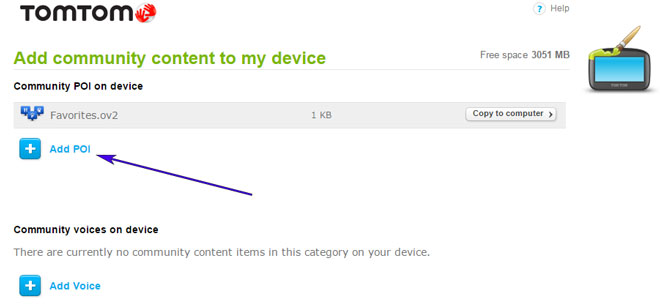
- Je moet elk te downloaden OV2-bestand van SpeedcamUpdates toevoegen door op POI-knop toevoegen te drukken. Vergeet niet om de bijbehorende bmp ook die is opgenomen in de gedownloade bestanden toe te voegen.
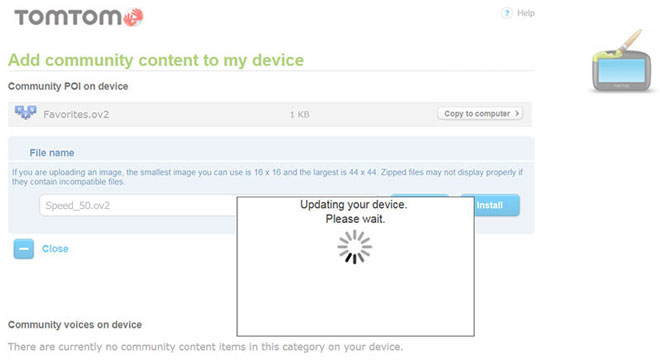
- Wanneer u klaar bent, drukt u op Install om alle informatie naar uw apparaat over te brengen.
- Waarschuwingen inschakelen
Om Alertes in te schakelen, gaat u naar de hoofd > instellingen > POI-instellingen > waarschuwen bij het naderen van een POI
Zoek in de categorieën waar flitsers zich bevinden
Selecteer afstand en waarschuwingsgeluid per categorie
Er wordt een luidsprekerpictogram weergegeven dicht bij de naam van de categorie.
Er zijn 3 verschillende methoden om flitsers te installeren op je TomTom-apparaat, afhankelijk van de mogelijkheden en Releasedatum.
Om methode 2 of methode 3 te kunnen gebruiken, moet je TomTom software installeren. Volg de volgende instructies om dit te doen.
Download en installeer software MyDrive van TomTom.
Je hebt een geregistreerd TomTom-account nodig.
Verbind je TomTom-apparaat met je computer en start de software ' MyDrive Connect '.
Vergeet niet dat u vrij uw download kunt aanpassen. Krijg toegang tot het Configuratiescherm van de klant en de customization tool gebruiken om een aangepaste snelheid camera database volgens uw behoeften. Als uw apparaat niet ongevoelig zijn voor de grootte van de nieuwe update, zal u dit hulpprogramma nodig hebben. U kunt toevoegen en verwijderen van gegevens van de camera van de snelheid van landen naar uw huidige setup.
ONE XL Europe Informatie over Flitspaalupdates
De TomTom One XL Europe biedt uitgebreide kaartdekking in 42 landen, waardoor het een ideale metgezel is voor het navigeren door verschillende Europese regio's. Regelmatige kaartupdates zijn cruciaal voor het garanderen van nauwkeurige navigatie, omdat ze de nieuwste wegwijzigingen, interessante locaties en verkeersregels bevatten. Gebruikers kunnen profiteren van de IQ Routes-functie, die routes optimaliseert op basis van rijgegevens uit de praktijk, wat de reisefficiëntie verbetert. Om optimale prestaties te behouden, wordt aanbevolen om periodiek te controleren op kaartupdates, zodat uw apparaat de meest actuele informatie voor uw reizen weergeeft.
Het bijwerken van de TomTom One XL Europe is een eenvoudig proces. Gebruikers kunnen het apparaat via USB op een computer aansluiten, waardoor ze gemakkelijk toegang krijgen tot de TomTom Home-software. Met deze software kunnen kaartupdates rechtstreeks op het apparaat worden geïnstalleerd. Als uw apparaat SD-kaarten ondersteunt, kunt u updates ook downloaden op een SD-kaart en deze in de GPS plaatsen voor installatie. Door de instructies op het scherm te volgen, wordt u door het updateproces geleid, zodat uw navigatiesysteem is uitgerust met de nieuwste kaarten voor nauwkeurige routeplanning.
De TomTom One XL Europe blinkt uit in het bieden van betrouwbare routebegeleiding, waardoor bestuurders efficiënt hun bestemmingen bereiken. Met zijn gebruiksvriendelijke interface biedt het apparaat duidelijke aanwijzingen en realtime updates. Bovendien kan het apparaat gebruikers waarschuwen voor locaties van flitspalen, wat de veiligheid en naleving van verkeersregels bevordert. Deze functie is vooral nuttig voor degenen die niet bekend zijn met lokale snelheidslimieten, waardoor mogelijke boetes worden vermeden. Door gebruik te maken van deze navigatiefuncties kunnen gebruikers genieten van een soepelere rijervaring tijdens hun reizen door Europa.
Op zoek naar extra GPS-update-informatie en compatibele navigatiesystemen?
GPS Update- en Installatiehandleiding