
TomTom Start 25 Europe Traffic
Om uw GPS-apparaat bij te werken: TomTom Start 25 Europe Traffic met de laatste update, volg de volgende instructies.
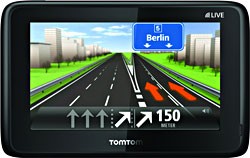
Eerst en vooral, zorg ervoor dat je het updatebestand voor uw TomTom Start 25 Europe Traffic apparaat, gedownload van SpeedcamUpdates.com.
Als nog niet nog het, kunt u het nu het invullen van het formulier u op deze pagina ziet.
- Alle bestanden uit het zip pakket SpeedcamUpdates. Als het bestand dat u hebt gedownload, is niet een ZIP-bestand: het bestand is al uitgepakt, en u kunt doorgaan met de volgende stap van deze installatie-instructies.
Methode 1.
- Deze methode is geldig als u uw TomTom Start 25 Europe Traffic-apparaat verbinden met uw PC-computer en toegang krijgt tot de hoofdgedeelde map van het apparaat.
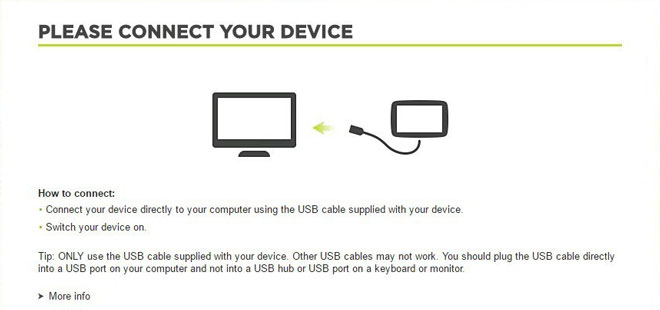
- Sluit uw TomTom Start 25 Europe Traffic-apparaat aan op uw computer via een USB-kabel. Als alles goed gaat, moet je een nieuw station zien dat je verkennen met behulp van Windows Verkenner of Finder als je Mac gebruikt.
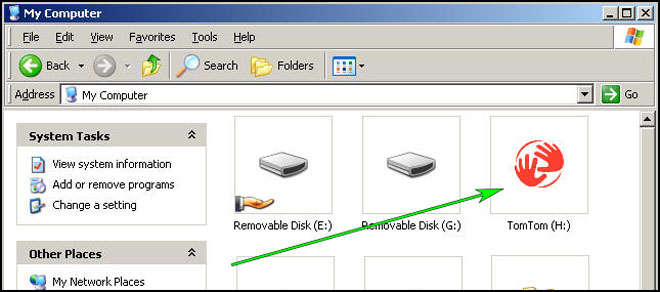
- Met behulp van de File Explorer zoek naar de map met een regio of land naam, zoals West-Europa, Spanje, Italië, Verenigd Koninkrijk.
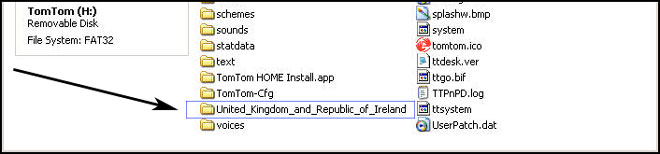
- Kopieer de uitgepakte bestanden van SpeedcamUpdates, OV2 en BMP, naar de map die u in de stap eerder hebt geïdentificeerd.
- U waarschuwingen inschakelen en waarschuwingsgeluid instellen wanneer u de flitsers nadert, in de sectie ' waarschuwingen inschakelen '.
- Log in op uw TomTom Start 25 Europe Traffic account
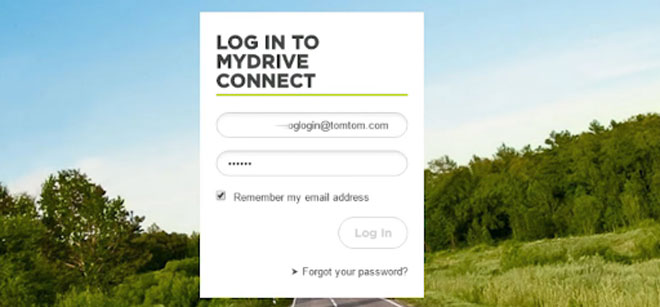
- Registreer uw TomTom Start 25 Europe Traffic apparaat of selecteer het als het al geregistreerd is.
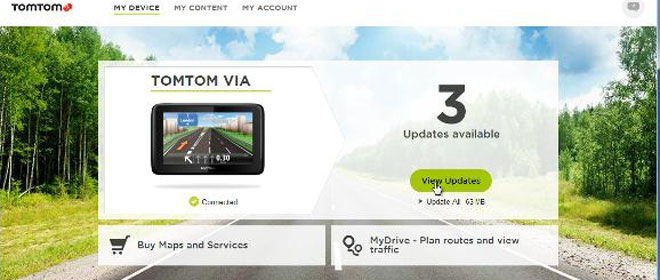
- U bent nu klaar om methode 2 of methode 3 te kiezen voor de installatie van flitsers.
Methode 2.
- Route planner gebruiken
- Ga naar de website: MyDrive
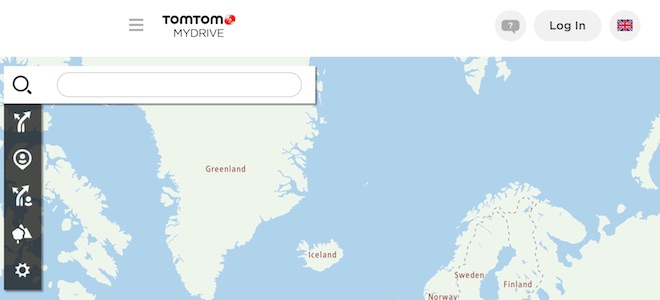
- Login en klik route planner = > mijn plaatsen = > POI-bestanden = > POI-bestand importeren
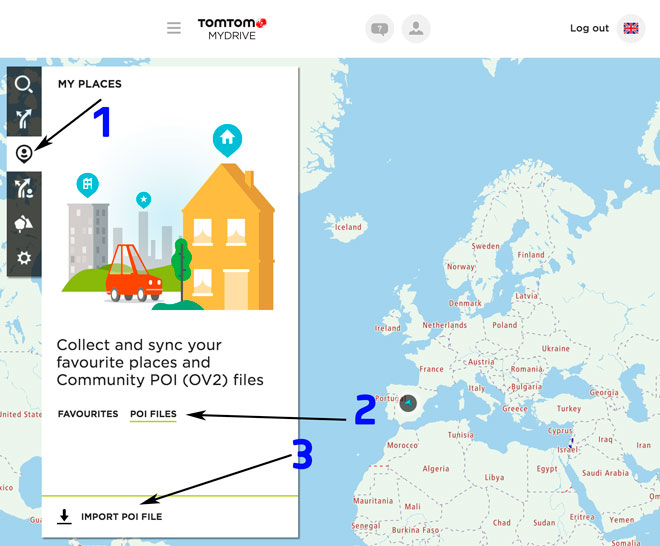
- Selecteer elk OV2-bestand dat u hebt gedownload van SpeedcamUpdates en druk op import knop.
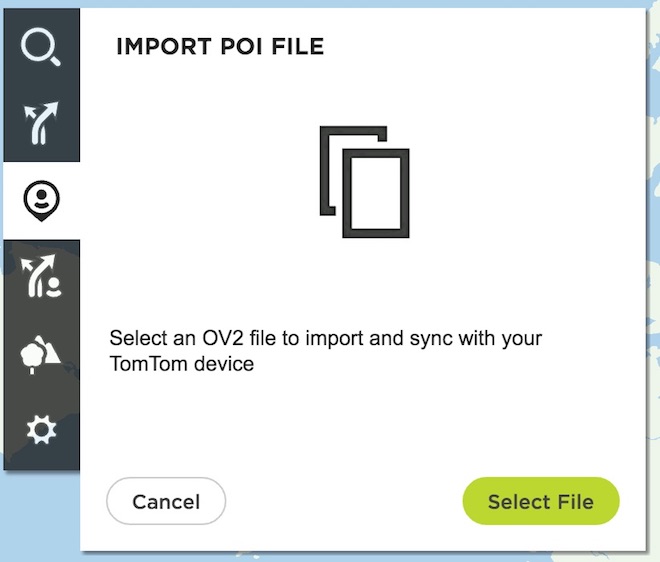
- Bestanden worden automatisch overgebracht naar uw TomTom Start 25 Europe Traffic-apparaat.
- U waarschuwingen inschakelen en waarschuwingsgeluid instellen wanneer u de flitsers nadert, in de sectie ' waarschuwingen inschakelen '.
Methode 3.
- Community-inhoud toevoegen met MyDrive
- Klik met de rechtermuisknop in het MyDrive Connect-pictogram in het systeemvak en selecteer Community-inhoud beheren
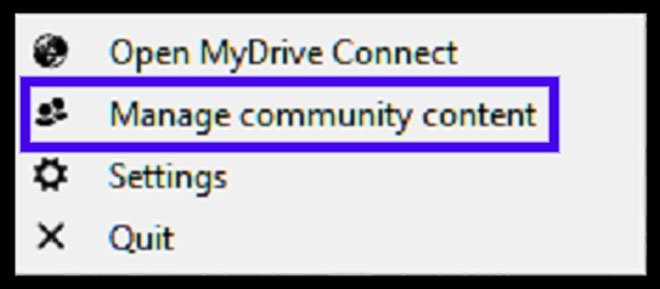
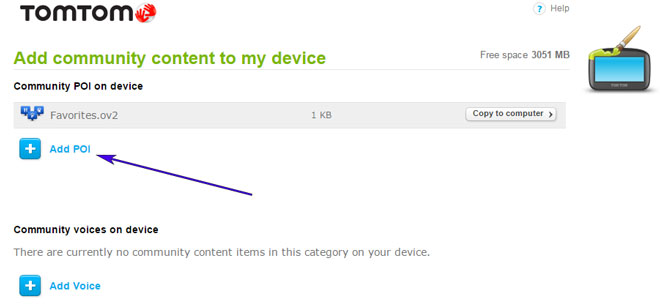
- Je moet elk te downloaden OV2-bestand van SpeedcamUpdates toevoegen door op POI-knop toevoegen te drukken. Vergeet niet om de bijbehorende bmp ook die is opgenomen in de gedownloade bestanden toe te voegen.
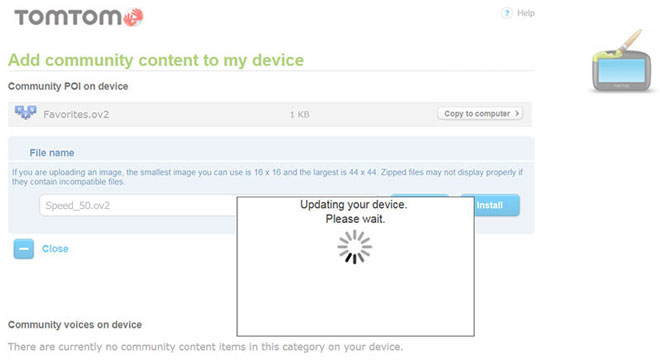
- Wanneer u klaar bent, drukt u op Install om alle informatie naar uw apparaat over te brengen.
- Waarschuwingen inschakelen
Om Alertes in te schakelen, gaat u naar de hoofd > instellingen > POI-instellingen > waarschuwen bij het naderen van een POI
Zoek in de categorieën waar flitsers zich bevinden
Selecteer afstand en waarschuwingsgeluid per categorie
Er wordt een luidsprekerpictogram weergegeven dicht bij de naam van de categorie.
Er zijn 3 verschillende methoden om flitsers te installeren op je TomTom-apparaat, afhankelijk van de mogelijkheden en Releasedatum.
Om methode 2 of methode 3 te kunnen gebruiken, moet je TomTom software installeren. Volg de volgende instructies om dit te doen.
Download en installeer software MyDrive van TomTom.
Je hebt een geregistreerd TomTom-account nodig.
Verbind je TomTom-apparaat met je computer en start de software ' MyDrive Connect '.
Vergeet niet dat u vrij uw download kunt aanpassen. Krijg toegang tot het Configuratiescherm van de klant en de customization tool gebruiken om een aangepaste snelheid camera database volgens uw behoeften. Als uw apparaat niet ongevoelig zijn voor de grootte van de nieuwe update, zal u dit hulpprogramma nodig hebben. U kunt toevoegen en verwijderen van gegevens van de camera van de snelheid van landen naar uw huidige setup.
Start 25 Europe Traffic Informatie over Flitspaalupdates
De TomTom Start 25 Europe Traffic GPS-navigatiesysteem wordt geleverd met hoogwaardige, gedetailleerde kaarten van Europa, die zorgen voor een uitgebreide dekking tijdens uw reizen. Met de functie Gratis Levenslange Kaarten kunnen gebruikers gedurende de levensduur van het apparaat regelmatig updates ontvangen, waardoor de navigatieroutes actueel en nauwkeurig blijven. Dit betekent dat u kunt vertrouwen op de nieuwste weginformatie, inclusief nieuwe routes en veranderingen in verkeerspatronen, wat uw rijervaring verbetert. De uitgebreide kaartendatabase maakt naadloze navigatie mogelijk in verschillende regio's, waardoor het een ideale metgezel is voor zowel bekende als onbekende reizen.
Het bijwerken van de TomTom Start 25 Europe Traffic is eenvoudig en maakt gebruik van een USB-verbinding voor gemakkelijke installatie van kaartupdates. Sluit het apparaat gewoon aan op uw computer en gebruik de TomTom Home-software om de nieuwste kaarten en updates te downloaden. Dit proces zorgt ervoor dat uw GPS is uitgerust met de meest actuele navigatiegegevens. Als uw apparaat SD-kaarten ondersteunt, kunt u updates ook via een SD-kaart beheren, wat flexibiliteit biedt in hoe u de kaartdatabase van uw apparaat onderhoudt. Regelmatige updates zijn essentieel voor optimale navigatieprestaties.
De TomTom Start 25 Europe Traffic biedt betrouwbare routebegeleiding, met geavanceerde rijstrookbegeleiding om bestuurders te helpen complexe kruispunten gemakkelijk te navigeren. Het apparaat bevat ook snelwegcamera-waarschuwingen, die de veiligheid vergroten door gebruikers te informeren over mogelijke flitsers langs hun route. Deze functie is vooral nuttig om te voldoen aan snelheidslimieten en boetes te vermijden. Met zijn intuïtieve interface en duidelijke visuele aanwijzingen zorgt de Start 25 ervoor dat je op koers blijft, waardoor je rijervaring efficiënter en minder stressvol wordt.
Op zoek naar extra GPS-update-informatie en compatibele navigatiesystemen?
GPS Update- en Installatiehandleiding