
Pioneer AVIC-F900BT
Om uw GPS-apparaat bij te werken: Pioneer AVIC-F900BT met de laatste update, volg de volgende instructies.
Eerst en vooral, zorg ervoor dat je het updatebestand voor uw Pioneer AVIC-F900BT apparaat, gedownload van SpeedcamUpdates.com.
Als nog niet nog het, kunt u het nu het invullen van het formulier u op deze pagina ziet.
- Alle bestanden uit het zip pakket SpeedcamUpdates. Als het bestand dat u hebt gedownload, is niet een ZIP-bestand: het bestand is al uitgepakt, en u kunt doorgaan met de volgende stap van deze installatie-instructies.
- Kopieer de uitgepakte bestanden naar een SD-kaart of USB-stick, afhankelijk van het verwijderbare apparaat in uw apparaat Pioneer AVIC-F900BT toegestaan.
- Sluit het verwisselbare apparaat op het apparaat Pioneer AVIC-F900BT. (SD-kaart of USB-stick) Nu de macht op uw auto om over te schakelen op uw apparaat Pioneer AVIC-F900BT. Het apparaat herkent de SD-kaart of USB-stick en zal opstarten in test-modus.
- Om te navigeren door middel van de verschillende keuzes, die je moet weten dat de volumetoetsen worden gebruikt voor verticale navigatie. Gebruik de plus-toets om omhoog gaan, de min-toets naar beneden. De knop met de naam MODE wordt gebruikt om terug te gaan. De sleutel met het vensterpictogram wordt gebruikt als sleutel invoeren. RWD en FWD sleutels zal later worden gebruikt.
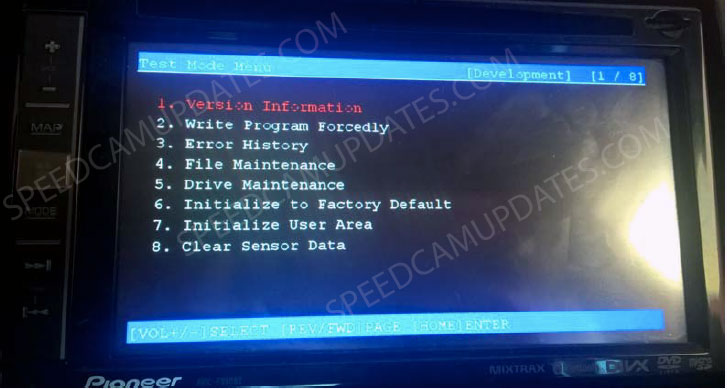
- Dus, ga naar de optie File Maintenance. Meestal is de optienummer 4, anderen zou het nummer 11. Druk nu op de knop die we geïdentificeerd voordat als de enter-toets. Een nieuw menu wordt getoond.
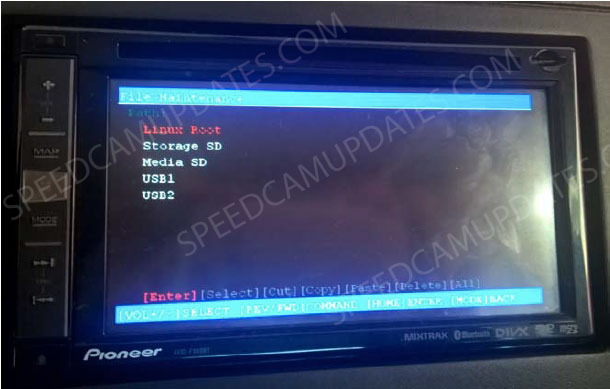
- Selecteer nu het type verwijderbaar apparaat die u hebt ingevoegd in uw apparaat Pioneer AVIC-F900BT. Als u van een SD-kaart gebruikmaakt en selecteer Media SD. Als u van een USB-stick gebruikmaakt, gebruikt u USB1 of USB2 afhankelijk van de USB-aansluiting die u gebruikt. Zodra u in de map van het verwijderbare apparaattype geselecteerd ziet u een lijst met bestanden. Meestal alleen de bestanden geïdentificeerd als snelheid camera.txt en de testmode_a.key
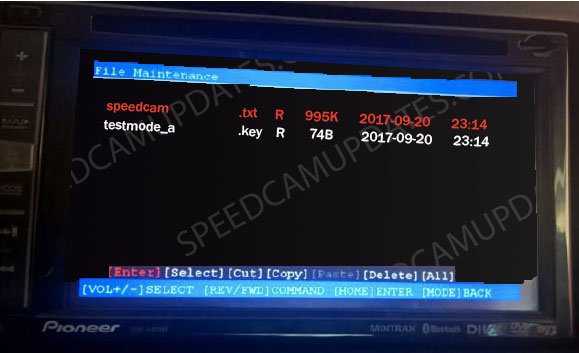
- Op dezelfde manier zoals we voorheen, selecteren we de snelheid camera.txt bestand. Nu, met de horizontale knoppen, RWD, FWD of richting toetsen, we de optie kopiëren. Zodra het bestand is gemarkeerd voor gekopieerd, wordt de horizontale selectie verplaatsen naar de optie "ENTER". Met het plusteken (+) knop, verplaatsen de selector totdat het bestand geïdentificeerd met twee punten (.) is geselecteerd. Voer vervolgens in deze map met behulp van onze gedefinieerde enter-knop. Op dezelfde manier als u voorheen. Deze keuze betekent zul je terug naar de bovenliggende map. We nu op zoek bent naar de map EXTDATA, die afhankelijk van het model van uw apparaat zal worden gevestigd in de "Storage SD"-map of in de map "Linux Root". Door de manier waarop de map "Storage SD" Selecteer en voer op het.
- Nu, heb je selecteert u de map die is aangeduid als "EXTDATA"
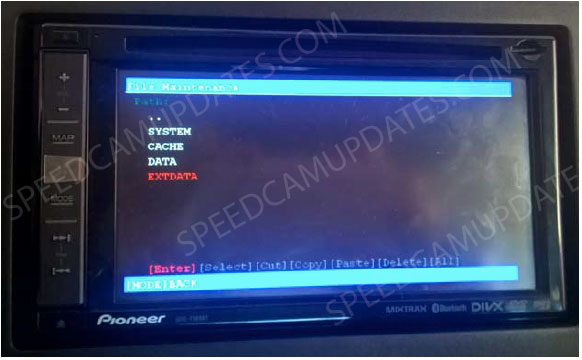
- Selecteer nu de map iGO.
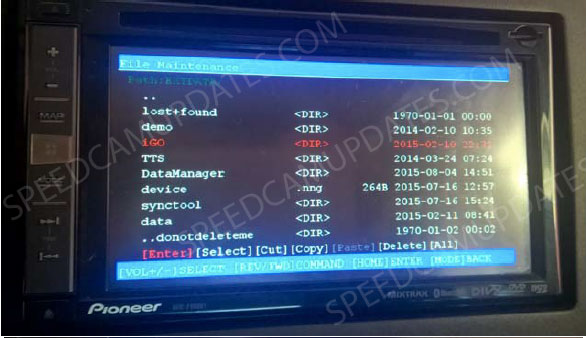
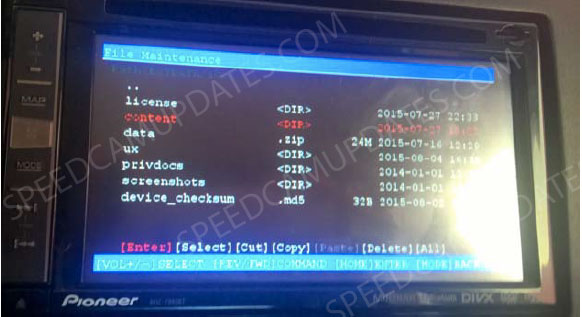
- Tot slot Selecteer de map met de naam geïdentificeerd als 'content'. Als u bent in deze map kunnen zien van een map met de naam geïdentificeerd als "speedcam", vervolgens moet u doen dezelfde procedure dan vóór. Selecteer de map die is aangemerkt als "speedcam" en enter in het door dit te doen klik op de knop enter. Als, integendeel, u niet ziet deze map geïdentificeerd met de naam "speedcam", of misschien u zien andere soortgelijke bestandsnamen, gewoon blijven daar en ga naar de volgende stap om onze nieuwe bestand te kopiëren.
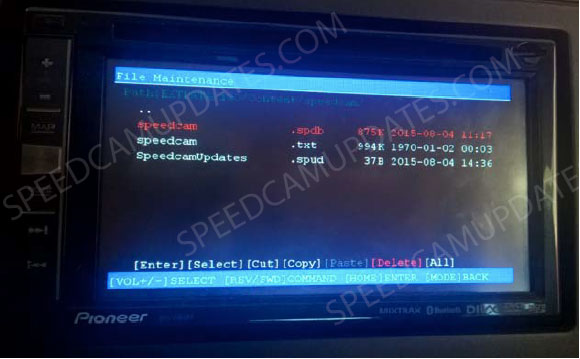
- Nu, in die map, waarschijnlijk ziet u enkele bestanden, afhankelijk van als je deed deze procedure andere tijden. Nu heb je de bestanden met de extensie spdu of spdb vervat in die map verwijderen. Wanneer u hebt de bestanden verwijderd alsof er een, kunt u doorgaan met de volgende stap. Met weer de RWD en FWD toetsen, selecteer de optie "plakken". Met deze optie wordt de snelheid camera.txt bestand gekopieerd naar deze map.
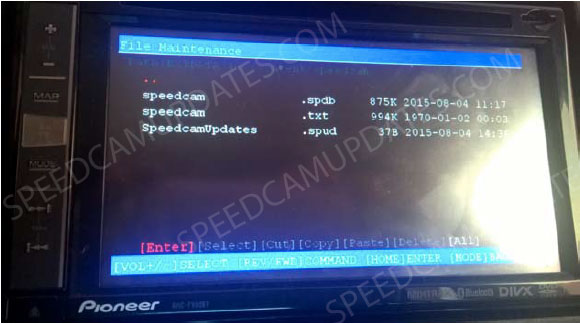
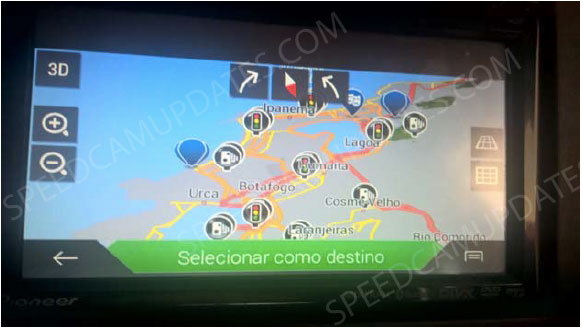
- Nu moet u uw SD-kaart of USB-stick verwijderen uit uw apparaat Pioneer AVIC-F900BT. Macht van de motor, uit uw apparaat Pioneer AVIC-F900BT te schakelen. Schakel nu de motor weer aan de macht van uw apparaat Pioneer AVIC-F900BT. De test-modus zal niet schoen opwaarts omdat verwijderbaar apparaat is verwijderd. Nu is de snelheid camera.txt bestand gelezen door het systeem en geïmporteerd in de kaart.
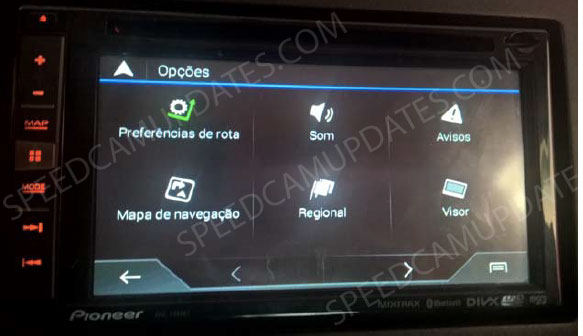
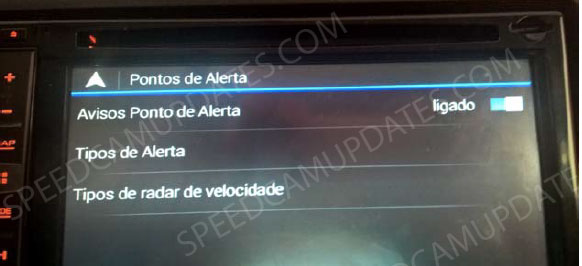
- De waakzame optie is meestal uitgeschakeld. Ga naar uw Navigator, ga naar Menu, opties, waarschuwingen, waarschuwingen voor punten en activeren. Dat is alles.
Als u niet opgeven kunt in "TESTÂ" gebruikend ingebouwde programmatuur 1.07 of hoger, zult u moeten installeren firmware 1.04. De fabrikant heeft "Testâ" in de firmwareversie hierboven 1.04 verwijderd. U moet het installeren van de firmwareversie 1.04. U kunt het downloaden van Old Pioneer Firmwares Website . Wanneer de installatie van firmware 1.04 voltooid is, kunt u doorgaan met het kopiëren van de bestanden. Wanneer u klaar bent om de bestanden te kopiëren kunt u upgraden opnieuw naar de nieuwste firmware als u wilt.
Vergeet niet dat u vrij uw download kunt aanpassen. Krijg toegang tot het Configuratiescherm van de klant en de customization tool gebruiken om een aangepaste snelheid camera database volgens uw behoeften. Als uw apparaat niet ongevoelig zijn voor de grootte van de nieuwe update, zal u dit hulpprogramma nodig hebben. U kunt toevoegen en verwijderen van gegevens van de camera van de snelheid van landen naar uw huidige setup.
Pioneer AVIC-F900BT Informatie over Flitspaalupdates
De Pioneer AVIC-F900BT biedt uitgebreide kaartdekking, waardoor gebruikers toegang hebben tot gedetailleerde navigatie in verschillende regio's. Regelmatige updates van de kaartdatabase zijn essentieel voor het behouden van nauwkeurige route- en locatie-informatie. Deze updates kunnen de prestaties van het apparaat verbeteren door de nieuwste wegwijzigingen, nieuwe interessante punten en bijgewerkte verkeersregels te verwerken. Het actueel houden van de kaartgegevens zorgt voor een verbeterde navigatienauwkeurigheid, zodat gebruikers efficiënt hun bestemmingen kunnen bereiken zonder verouderde informatie tegen te komen.
Het bijwerken van de kaarten op de Pioneer AVIC-F900BT is een eenvoudig proces. Gebruikers kunnen een USB-stick of SD-kaart gebruiken om de nieuwste kaartupdates te installeren. Download eerst de benodigde kaartbestanden van de officiële Pioneer-website op uw computer. Vervolgens zet u deze bestanden over naar de USB-stick of SD-kaart. Steek de stick of kaart in de AVIC-F900BT en volg de instructies op het scherm om de installatie te voltooien. Deze methode zorgt ervoor dat uw navigatiesysteem up-to-date blijft met de nieuwste kaarten en route-informatie.
De Pioneer AVIC-F900BT biedt betrouwbare routebegeleiding en helpt gebruikers efficiënt naar hun gewenste locaties te navigeren. Het systeem geeft stapsgewijze aanwijzingen, wat zorgt voor duidelijkheid bij elke stap van de reis. Daarnaast kan het apparaat gebruikers waarschuwen voor locaties van flitspalen, wat de rijveiligheid en naleving van verkeersregels bevordert. Door deze functies te integreren, helpt de AVIC-F900BT niet alleen bij het bereiken van bestemmingen, maar stimuleert het ook verantwoord rijgedrag door tijdige waarschuwingen en begeleiding.
Op zoek naar extra GPS-update-informatie en compatibele navigatiesystemen?
GPS Update- en Installatiehandleiding